あなたの Web アプリや製品デモを、どのタブでも録画
アクティブなタブをそのまま webm 動画として記録します。録るのはページだけで、タブ・ブックマーク・デスクトップは決して入らないため、一度も切り抜かずに仕上がりが整います。Chrome ウェブストアなどの制限付きページは録画できませんが、それはブラウザ側の仕様で ReelCap の制限ではありません。
無料 · プライベート · 完全ローカル
ReelCap は、あなたの Web アプリや製品デモをブラウザのタブからそのまま動画に録画します。強調カーソル、クリック波紋、あなたの声、ウェブカメラのバブル付き。無料の録画はアカウント不要、アップロードなし、透かしなし。
v1.0.0 · Chrome 116 以降 · Edge、Brave、Arc など Chromium 系ブラウザにも対応
5 output sizes · 3 frame rates · 27 languages
画面録画のなかで、システムのカーソルはわずか 12 ピクセルの矢印。クリックにいたっては痕跡すら残りません。視聴者はどこをクリックしたのか探し続け、まさにその瞬間に見るのをやめます。ReelCap はカーソルそのものを動画に描き込みます。
ReelCap なしの場合
デスクトップ録画ソフトはウィンドウ全体を撮ります。タブ、ブックマークバー、もう一枚のディスプレイまで。カーソルは小さく、クリックは見えず、編集ソフトで切り抜きと拡大に一晩を費やすことになります。
ReelCap を使うと
録るのはページだけ。ブラウザの UI は決して入りません。手描きのカーソルとクリックごとの波紋が映像に焼き込まれるので、録画を止めた瞬間から編集済みのように見えます。
使い方
登録は不要、拡張機能のほかに入れるものもありません。すべてブラウザの中で完結します。
デモしたいページを開き、ポップアップを表示します。出力サイズとフレームレートを選び、必要に応じてタブ音声、マイク、カメラバブル、強調カーソルをオンにします。
3-2-1 のカウントダウンで呼吸を整えたら、あとは普段どおりページを操作するだけ。いつでも一時停止・再開でき、ショートカットならどのタブからでも停止できます。
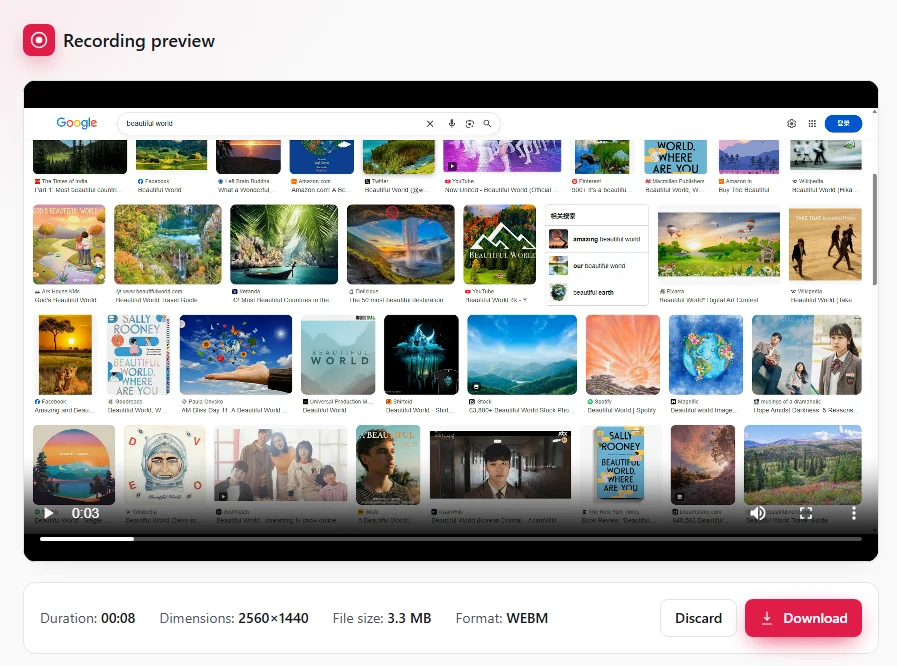
録画はプレビュータブで開き、長さ・解像度・ファイルサイズが表示されます。再生して確認し、WEBM をダウンロード——Pro なら MP4 や GIF でも書き出せます——気に入らなければ破棄して録り直せます。
キーボード派の方へ: Alt+Shift+R で現在のタブに ReelCap を開き、Alt+Shift+S でどこからでも録画を停止できます。
機能
実際に世に出す動画のために。製品紹介、オンボーディング、不具合の報告、Product Hunt のティザー。
アクティブなタブをそのまま webm 動画として記録します。録るのはページだけで、タブ・ブックマーク・デスクトップは決して入らないため、一度も切り抜かずに仕上がりが整います。Chrome ウェブストアなどの制限付きページは録画できませんが、それはブラウザ側の仕様で ReelCap の制限ではありません。
ReelCap は独自のカーソルを動画に描き込み、クリックのたびに波紋を残します。どこを指し、いつ押したのかが常に伝わります。録画中はハードウェアのカーソルが隠れるため、書き出した動画にカーソルが二重に写ることもありません。
クリックのたびにカメラを寄せられます。ReelCap は操作した場所へなめらかにズームインし、作業のあいだ保持し、そっと引いて戻ります。倍率・停留時間・速度を一度決めるだけで、ふつうの操作動画がプロの編集を経たような仕上がりに。効果は録画中にリアルタイムで映像に描き込まれ、処理はすべて端末の中で完結します。
ページの音を残したまま、その上にナレーションを重ねられます。両方が 1 本のきれいな音声トラックにミックスされ、録画中も普段どおりタブの音が聞こえます。
カメラ映像を円形または角丸の四角として好きな隅に、好きな大きさで重ねられます。デモに人の気配を足しつつ、UI を隠さない程度に。
対応ブラウザなら最初から MP4 で録画でき、非対応でも録画済みのテイクをプレビュータブでその場で変換できます。変換するのはあなた自身のブラウザなので、動画がアップロードされることはありません。ツールが WEBM を受け付けないたびに変換サービスを探す必要はもうありません。
テイクを軽量な GIF に変換して、プルリクエスト、README、ドキュメント、チャットにそのまま貼れます。幅 720 px・10〜15 fps に抑えることで、ファイルは共有しやすいサイズのまま。生成はすべてブラウザ内で行われます。
タブの原寸、1080p、720p、正方形、縦型から選び、24 / 30 / 60 fps で書き出せます。形を一度決めれば、YouTube でも Product Hunt でも SNS でもそのまま使えます。
3-2-1 のカウントダウンで落ち着いて始められ、途中で一時停止・再開もでき、ショートカット 1 つでどのタブからでも停止できます。浮遊ツールバーを探し回る必要はありません。
取得も合成もエンコードも、すべてブラウザの中で行われます。録画データが端末から出ることはありません。そもそも送り先が存在しないからです。任意のアカウントが持つのはプランと無料 Pro クレジットだけで、あなたの動画には決して触れません。
画面を見る
拡張機能はたった 3 画面。そのすべてがこちらです。
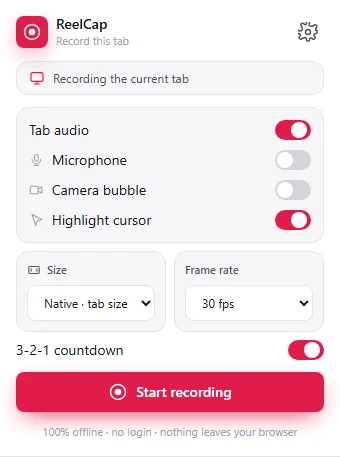
タブ音声、マイク、カメラバブル、強調カーソル、クリック自動ズームはそれぞれスイッチ 1 つ。サイズ・フレームレート・出力形式を選んで録画を開始すれば、選んだ内容は次回のために記憶されます。
録画はすべてプレビュータブに届き、長さ・解像度・ファイルサイズ・形式が並びます。再生して確認し、WEBM をダウンロード。Pro なら MP4 や GIF でも書き出せます。あるいは破棄してもう一度録り直せます。
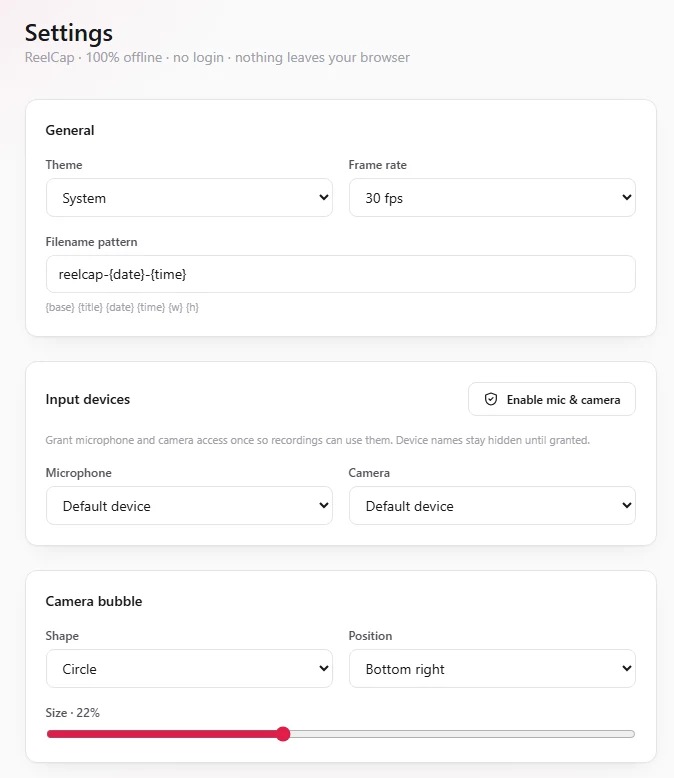
マイクとカメラを選び、バブルの形・位置・大きさを決め、カーソル・クリック・自動ズームの効果を調整し、録画ファイルの名前の付け方も選べます。
権限
画面録画には本物の権限が要ります。すべての項目と、その正確な用途をここに示します。
| 権限 | 用途 |
|---|---|
| tabCapture | 録画対象に選んだタブの映像と、必要に応じて音声を取得します。あなたが明示的に操作したときにのみ開始します。 |
| offscreen | オフスクリーンドキュメントを実行します。Manifest V3 で getUserMedia と MediaRecorder を使える唯一の場所で、ストリーム取得・音声ミックス・キャンバス合成・エンコードを担います。 |
| activeTab | 録画を押した瞬間だけ、現在のタブへの一度きりのアクセスを与えます。そのタブの映像を取得するためです。 |
| scripting | 録画対象のページに、描画カーソルとクリック波紋のオーバーレイを必要なときだけ注入します。常駐するコンテンツスクリプトはありません。 |
| tabs | 録画に名前を付け、完成したクリップをプレビュータブへ送るために、アクティブなタブのタイトルと URL を読み取ります。 |
| storage | 設定と録画状態を保持し、service worker が回収されても進行中の録画が途切れないようにします。 |
| unlimitedStorage | 長時間の録画をローカルの IndexedDB にバッファできるようにし、既定の小さな保存容量にぶつからないようにします。 |
すべてのサイトへのホスト権限を求める理由はただ 1 つ、カーソルとクリックの効果を録画対象のページに描く必要があるからです。効くのは録画を始めたときだけで、ReelCap はページの内容を一切読み取りません。マイクとカメラはそもそも manifest に含まれておらず、オンにしたときにブラウザがその場で許可を求めます。
ReelCap には映像を扱うバックエンドがありません。タブの映像、マイク、カメラ、完成した動画は、すべてあなたのブラウザーが取得・ミックス・エンコードし、ファイルはそのままダウンロードフォルダーへ保存されます。録画にアカウントは不要です。アカウントが持つのはプランと無料 Pro クレジットだけです。
プライバシーポリシー全文を読むガイド
実際によく録られる場面に向けた実践ガイド。拡張機能を使う場合と使わない場合の両方を扱います。
よくある質問
ここにない場合はサポートページにもう少しあります。メールでも構いません。
新しい録画機能、新しい書き出し形式、ときどき購読者限定の割引。何かリリースしたときに短いメールを 1 通送るだけです。
拡張機能を入れて、見せたいタブを開いて、録画を押すだけ。準備はこれで全部です。
録画は無料 · アカウント不要 · データはブラウザから出ません