ReelCapAccueil

Gratuit · Privé · 100 % local

Des démos web qui montrent où vous pointez

ReelCap capture n'importe quel onglet directement en vidéo — avec un curseur mis en évidence, des ondes au clic, votre voix et une bulle webcam. Sans compte, sans envoi, sans filigrane.

  • Sans compte
  • Sans filigrane
  • Fonctionne hors ligne
  • Gratuit pour toujours

v0.1.0 · Chrome 116+ · Edge, Brave, Arc et les autres navigateurs Chromium

reelcap · aperçu et export
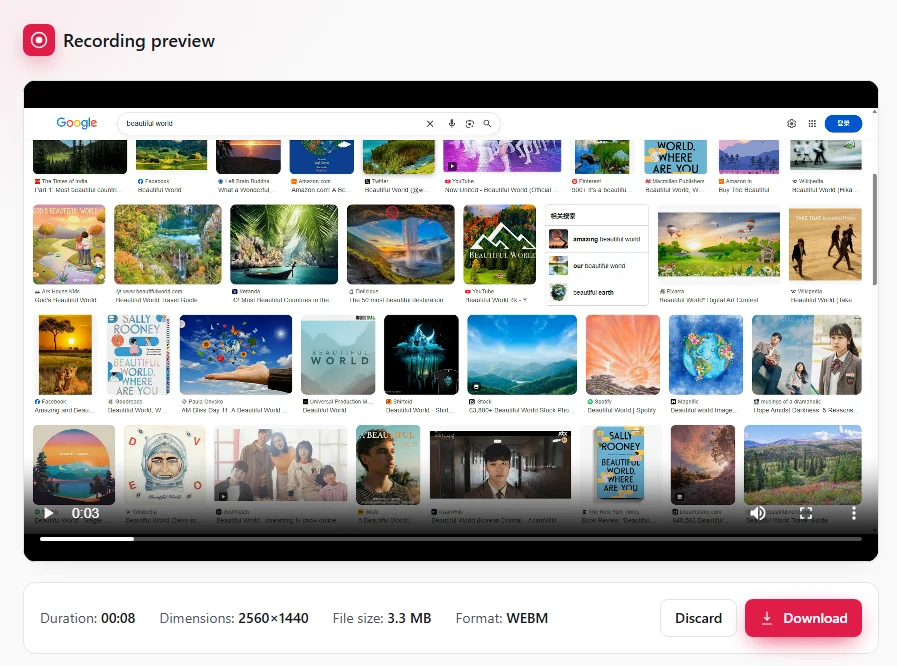
Onglet d'aperçu de ReelCap montrant un enregistrement terminé avec sa durée, ses dimensions, sa taille de fichier et un bouton de téléchargement
Formats de sortie
5Formats de sortie
Fréquences d'images
3Fréquences d'images
Langues
27Langues
Octet envoyé
0Octet envoyé

5 output sizes · 3 frame rates · 27 languages

Une démo que personne ne peut suivre est une démo que personne ne regarde

Dans une capture d'écran vidéo, le curseur système fait 12 pixels et un clic ne laisse aucune trace. Le spectateur passe la vidéo à chercher où vous venez de cliquer — et c'est précisément là qu'il arrête de regarder. ReelCap dessine le curseur à l'intérieur même de la vidéo.

Sans ReelCap

Un enregistreur de bureau capture toute la fenêtre : onglets, barre de favoris, votre second écran. Le curseur est minuscule, les clics invisibles, et vous passez la soirée à recadrer et zoomer dans un logiciel de montage.

Avec ReelCap

Seule la page est enregistrée, jamais l'interface du navigateur. Un curseur dessiné et une onde à chaque clic sont intégrés aux images : dès que l'enregistrement s'arrête, le fichier a déjà l'air monté.

Comment ça marche

Trois étapes, environ deux minutes

Rien à créer comme compte, rien à installer en dehors de l'extension. Tout se passe dans votre navigateur.

  1. 1

    Ouvrez ReelCap sur l'onglet

    Allez sur la page à démontrer et ouvrez la fenêtre de l'extension. Choisissez un format de sortie et une fréquence d'images, puis activez le son de l'onglet, votre micro, une bulle webcam ou le curseur mis en évidence.

  2. 2

    Enregistrez votre démo

    Un décompte 3-2-1 vous laisse le temps de vous préparer, puis vous utilisez la page normalement. Mettez en pause et reprenez quand vous voulez, et arrêtez depuis n'importe quel onglet avec le raccourci clavier.

  3. 3

    Prévisualisez et téléchargez

    L'enregistrement s'ouvre dans un onglet d'aperçu avec sa durée, ses dimensions et sa taille. Relisez-le puis téléchargez le WEBM — ou supprimez-le et refaites une prise.

Plutôt clavier ? Alt+Shift+R ouvre ReelCap sur l'onglet courant et Alt+Shift+S arrête l'enregistrement depuis n'importe où.

Fonctions

Tout ce qu'il faut pour une démo, rien de superflu

Pensé pour la vidéo que vous publiez vraiment : présentation produit, tutoriel d'accueil, rapport de bug, teaser Product Hunt.

Enregistrez n'importe quel onglet

Capturez l'onglet actif directement dans une vidéo WEBM. Seule la page est enregistrée — jamais les onglets, les favoris ou votre bureau — donc le résultat est net sans le moindre recadrage. Les pages restreintes comme le Chrome Web Store ne peuvent pas être capturées : c'est une règle du navigateur, pas une limite de ReelCap.
Curseur mis en évidence et ondes au clic

ReelCap dessine son propre curseur dans la vidéo et pose une onde à chaque clic. Le spectateur voit toujours où vous pointez et quand vous cliquez ; et comme le curseur matériel est masqué pendant l'enregistrement, il n'y a jamais deux curseurs à l'export.

Micro et son de l'onglet

Commentez la page tout en gardant son propre son. Les deux sont mixés en une seule piste nette, et vous continuez d'entendre l'onglet normalement pendant l'enregistrement.

Bulle webcam

Incrustez votre caméra en cercle ou en rectangle arrondi, dans le coin de votre choix et à la taille voulue. Assez de visage pour rendre la démo humaine, pas assez pour masquer l'interface.

Formats de sortie et fréquence fixes

Exportez à la taille native de l'onglet, en 1080p, 720p, carré ou vertical, à 24, 30 ou 60 i/s. Vous choisissez la forme une fois et le fichier est prêt pour YouTube, Product Hunt ou les réseaux sociaux.

Décompte, pause et raccourci d'arrêt

Un décompte 3-2-1 pour démarrer proprement, pause et reprise en cours de prise, et un raccourci qui arrête l'enregistrement depuis n'importe quel onglet — fini la chasse à la barre flottante.

100 % hors ligne, sans compte

Capture, composition et encodage se font dans votre navigateur. Aucun compte, aucun serveur, aucune analyse : vos enregistrements ne quittent jamais votre appareil, parce qu'ils n'ont nulle part où aller.

Vue de l'intérieur

Deux clics pour enregistrer, un pour télécharger

Toute l'extension tient en trois écrans. Les voici.

reelcap · réglages d'enregistrement
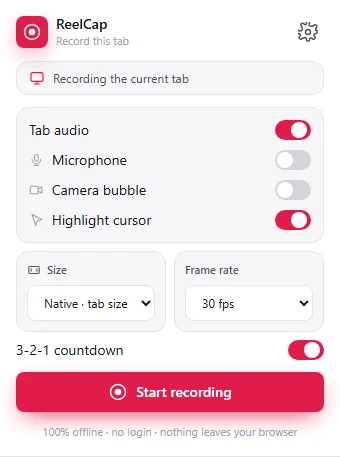
La fenêtre ReelCap avec les interrupteurs son de l'onglet, micro, bulle webcam et curseur mis en évidence, ainsi que les sélecteurs de taille et de fréquence

Réglez tout dans la fenêtre

Son de l'onglet, micro, bulle webcam et curseur mis en évidence : un interrupteur chacun. Choisissez une taille et une fréquence puis lancez l'enregistrement — vos choix sont mémorisés pour la fois suivante.

reelcap · aperçu et export
L'onglet d'aperçu de ReelCap lisant un enregistrement terminé, avec durée, dimensions, taille de fichier et format

Vérifiez avant de partager

Chaque enregistrement arrive dans un onglet d'aperçu avec sa durée, ses dimensions, sa taille et son format. Relisez-le, téléchargez le WEBM, ou supprimez-le et refaites une prise.

reelcap · paramètres
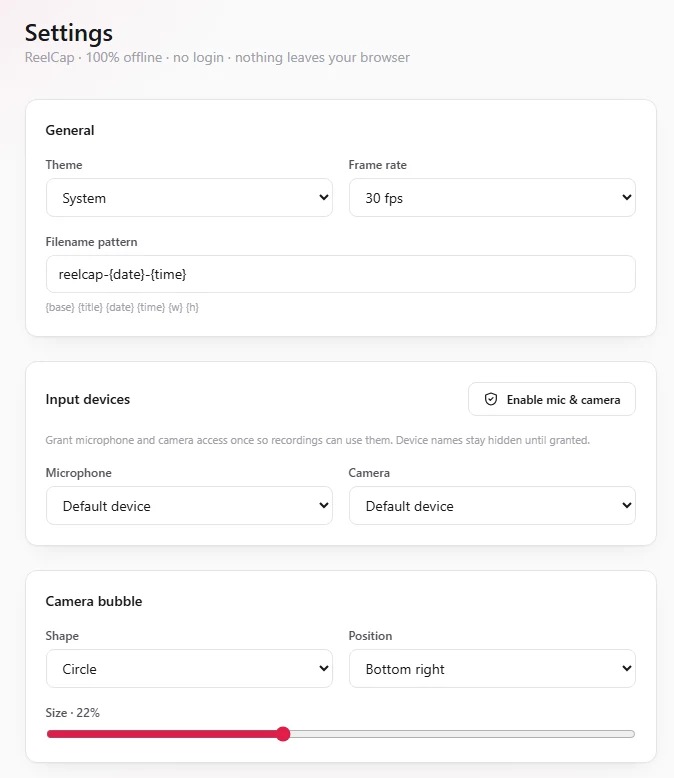
La page de paramètres de ReelCap avec les sections périphériques d'entrée, bulle webcam et effets de curseur

Réglez-le une bonne fois

Choisissez votre micro et votre caméra, définissez la forme, le coin et la taille de la bulle, ajustez les effets de curseur et de clic, et décidez du nom des fichiers.

Autorisations

Pourquoi ReelCap demande ce qu'il demande

Enregistrer un écran nécessite de vraies autorisations. Les voici toutes, avec leur rôle exact.

AutorisationÀ quoi elle sert
tabCaptureCapture l'image rendue et, si vous le souhaitez, le son de l'onglet que vous avez choisi d'enregistrer. Ne démarre que sur une action explicite de votre part.
offscreenExécute un document offscreen — le seul endroit où une extension Manifest V3 peut utiliser getUserMedia et MediaRecorder — pour récupérer le flux, mixer le son, composer le canevas et encoder le fichier.
activeTabAccorde un accès ponctuel à l'onglet courant au moment où vous lancez l'enregistrement, afin d'en capturer le flux.
scriptingInjecte à la demande le curseur dessiné et les ondes de clic dans la page enregistrée. Aucun script de contenu permanent.
tabsLit le titre et l'URL de l'onglet actif pour nommer l'enregistrement et acheminer le clip terminé vers l'onglet d'aperçu.
storageConserve vos réglages et l'état de l'enregistrement pour qu'une prise en cours survive au recyclage du service worker.
unlimitedStoragePermet aux longs enregistrements d'être mis en mémoire tampon localement dans IndexedDB sans buter sur le petit quota par défaut.
downloadsEnregistre la vidéo WEBM terminée dans votre dossier de téléchargements.

L'accès à tous les sites n'est demandé que pour une raison : les effets de curseur et de clic doivent pouvoir être dessinés sur la page que vous enregistrez. Il n'intervient qu'au démarrage d'un enregistrement, ReelCap ne lit aucun contenu de page, et le micro et la caméra ne figurent même pas dans le manifeste — c'est le navigateur qui vous les demande, et seulement si vous les activez.

Votre écran ne quitte jamais votre écran

ReelCap n'a pas de backend. Le flux de l'onglet, votre micro, votre caméra et la vidéo finale sont capturés, mixés et encodés par votre propre navigateur, et le fichier atterrit directement dans vos téléchargements. Aucun compte à créer, aucune étape d'envoi à désactiver.

Lire la politique de confidentialité complète
  • Aucun compte, aucune connexion
  • Aucun serveur, aucun envoi
  • Aucune analyse, aucune télémétrie
  • Aucun filigrane, aucune limite de durée

Guides

Comment enregistrer la vidéo dont vous avez besoin

Des tutoriels concrets pour les enregistrements que les gens font vraiment — avec et sans extension.

FAQ

Les questions posées avant d'installer

Si la vôtre n'y est pas, la page d'assistance en contient d'autres — ou écrivez-nous simplement.

Enregistrez votre prochaine démo dans les cinq minutes

Installez l'extension, ouvrez l'onglet à montrer et appuyez sur enregistrer. Voilà toute la préparation.

Gratuit · sans compte · rien ne quitte votre navigateur