어떤 브라우저 탭에서든 내 웹 앱이나 제품 데모 녹화
활성 탭을 그대로 webm 영상으로 담습니다. 녹화되는 것은 페이지뿐이며 탭, 북마크, 바탕화면은 절대 들어가지 않아 한 번도 자르지 않아도 결과가 깔끔합니다. Chrome 웹 스토어 같은 제한된 페이지는 녹화할 수 없는데, 이는 브라우저 규칙이지 ReelCap의 한계가 아닙니다.
무료 · 비공개 · 100% 로컬
ReelCap은 내 웹 앱이나 제품 데모를 브라우저 탭에서 바로 영상으로 녹화합니다. 강조 커서, 클릭 물결, 목소리, 웹캠 버블까지 함께. 무료 녹화는 계정이 필요 없고, 업로드도 워터마크도 없습니다.
v1.0.0 · Chrome 116 이상 · Edge, Brave, Arc 등 Chromium 브라우저 지원
5 output sizes · 3 frame rates · 27 languages
화면 녹화에서 시스템 커서는 12픽셀짜리 화살표이고, 클릭은 아무런 흔적도 남기지 않습니다. 시청자는 영상 내내 어디를 눌렀는지 찾아 헤매고, 바로 그 순간 시청을 멈춥니다. ReelCap은 커서를 영상 안에 직접 그려 넣습니다.
ReelCap이 없을 때
데스크톱 녹화 프로그램은 창 전체를 담습니다. 탭, 북마크 바, 다른 모니터까지. 커서는 작고 클릭은 보이지 않아, 편집 프로그램에서 자르고 확대하느라 저녁을 다 씁니다.
ReelCap을 쓰면
녹화되는 것은 페이지뿐이고 브라우저 UI는 절대 들어가지 않습니다. 손으로 그린 커서와 클릭마다의 물결이 영상에 새겨지므로, 녹화를 멈춘 순간 이미 편집된 것처럼 보입니다.
사용 방법
가입할 것도 없고 확장 프로그램 말고는 설치할 것도 없습니다. 모든 과정이 브라우저 안에서 끝납니다.
보여 줄 페이지로 이동해 팝업을 엽니다. 출력 크기와 프레임 레이트를 고르고 필요에 따라 탭 오디오, 마이크, 카메라 버블, 강조 커서를 켭니다.
3-2-1 카운트다운으로 숨을 고른 뒤에는 평소처럼 페이지를 조작하면 됩니다. 언제든 일시정지와 재개가 가능하고, 단축키로 어느 탭에서든 멈출 수 있습니다.
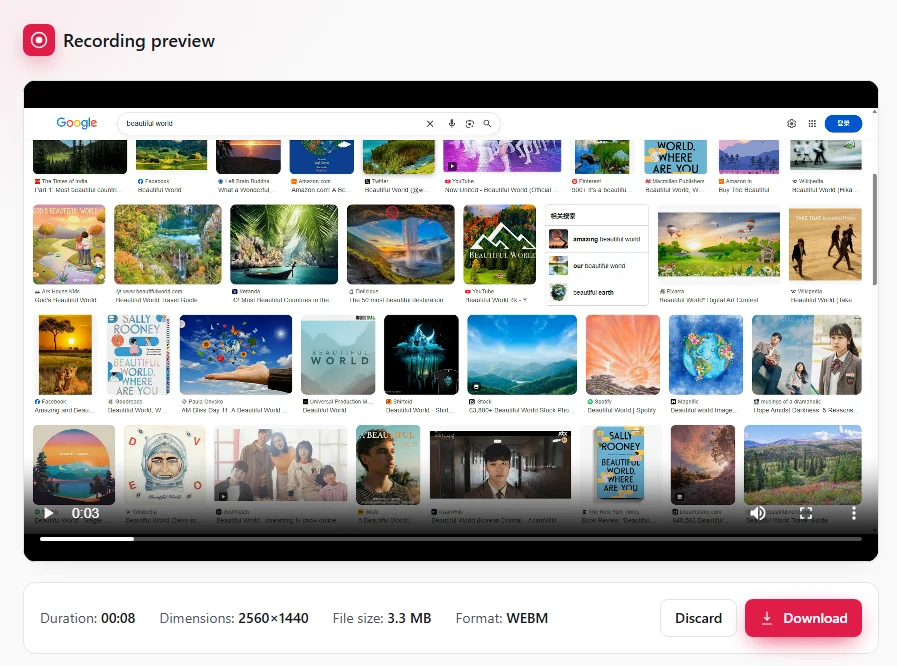
녹화는 미리보기 탭에서 열리며 길이, 해상도, 파일 크기가 함께 표시됩니다. 재생해 확인한 뒤 WEBM을 내려받거나, Pro라면 MP4나 GIF로 내보내거나, 마음에 들지 않으면 버리고 다시 찍으면 됩니다.
키보드가 편하다면 Alt+Shift+R 로 현재 탭에서 ReelCap을 열고, Alt+Shift+S 로 어디서든 녹화를 멈출 수 있습니다.
기능
실제로 배포할 영상을 위해 만들었습니다. 제품 소개, 온보딩 클립, 버그 리포트, Product Hunt 티저.
활성 탭을 그대로 webm 영상으로 담습니다. 녹화되는 것은 페이지뿐이며 탭, 북마크, 바탕화면은 절대 들어가지 않아 한 번도 자르지 않아도 결과가 깔끔합니다. Chrome 웹 스토어 같은 제한된 페이지는 녹화할 수 없는데, 이는 브라우저 규칙이지 ReelCap의 한계가 아닙니다.
ReelCap은 자체 커서를 영상에 그려 넣고 클릭할 때마다 물결을 남깁니다. 어디를 가리키고 언제 눌렀는지 항상 보이며, 녹화 중에는 하드웨어 커서가 숨겨지므로 내보낸 영상에 커서가 둘로 보이는 일도 없습니다.
클릭할 때마다 카메라가 다가갑니다. ReelCap은 조작하는 지점으로 부드럽게 확대해 들어가 작업하는 동안 머물렀다가 다시 빠져나옵니다. 배율, 유지 시간, 속도를 한 번만 정해 두면 평범한 시연도 전문가가 편집한 것처럼 보입니다. 영상에 실시간으로 렌더링되며 전 과정이 사용자 기기에서 이루어집니다.
페이지 소리를 살린 채 그 위에 해설을 얹습니다. 둘은 하나의 깔끔한 오디오 트랙으로 믹싱되며, 녹화 중에도 탭 소리는 평소처럼 들립니다.
카메라 화면을 원형이나 둥근 사각형으로, 원하는 모서리에 원하는 크기로 얹습니다. 데모에 사람 냄새를 더할 만큼은 보이되 UI를 가리지는 않습니다.
지원되는 브라우저에서는 처음부터 MP4로 녹화하고, 그렇지 않으면 완성된 녹화를 미리보기 탭에서 바로 변환합니다. 변환은 사용자의 브라우저가 직접 하므로 영상이 업로드되는 일은 없습니다. 어떤 도구가 WEBM을 거부해도 더는 변환기를 찾아 헤매지 않아도 됩니다.
녹화를 가벼운 GIF로 바꿔 풀 리퀘스트, README, 문서, 채팅 메시지에 붙이세요. 파일이 공유하기 좋은 크기로 유지되도록 너비 720 px, 10–15 fps로 제한되며, 생성은 전부 브라우저 안에서 이루어집니다.
탭 원본 크기, 1080p, 720p, 정사각형, 세로형 중에서 고르고 24 / 30 / 60fps로 내보냅니다. 형태를 한 번 정하면 YouTube, Product Hunt, 소셜 어디든 그대로 올릴 수 있습니다.
3-2-1 카운트다운으로 여유 있게 시작하고, 도중에 일시정지와 재개가 가능하며, 단축키 하나로 어느 탭에서든 멈춥니다. 떠다니는 도구 막대를 찾아다닐 필요가 없습니다.
캡처와 합성, 인코딩이 모두 브라우저 안에서 이루어져 녹화가 기기를 떠날 일이 없습니다. 애초에 보낼 곳이 없기 때문입니다. 선택 사항인 계정에는 요금제와 무료 Pro 크레딧만 담기며, 영상은 절대 담기지 않습니다.
안을 들여다보면
확장 프로그램은 화면 세 개가 전부입니다. 여기 있습니다.
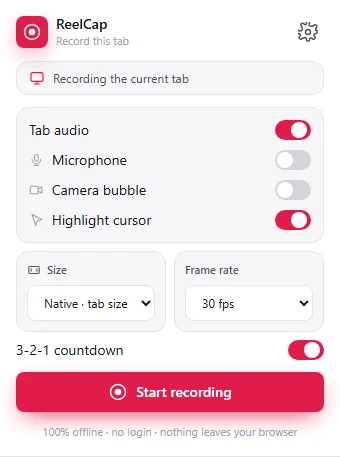
탭 오디오, 마이크, 카메라 버블, 강조 커서, 클릭 자동 확대는 각각 스위치 하나입니다. 크기, 프레임 레이트, 출력 형식을 고르고 녹화를 누르면, 선택한 값은 다음을 위해 기억됩니다.
모든 녹화는 미리보기 탭에 도착하며 길이, 해상도, 파일 크기, 형식이 함께 표시됩니다. 재생해 보고 WEBM을 내려받거나, Pro로 MP4·GIF를 내보내거나, 버리고 다시 찍으세요.
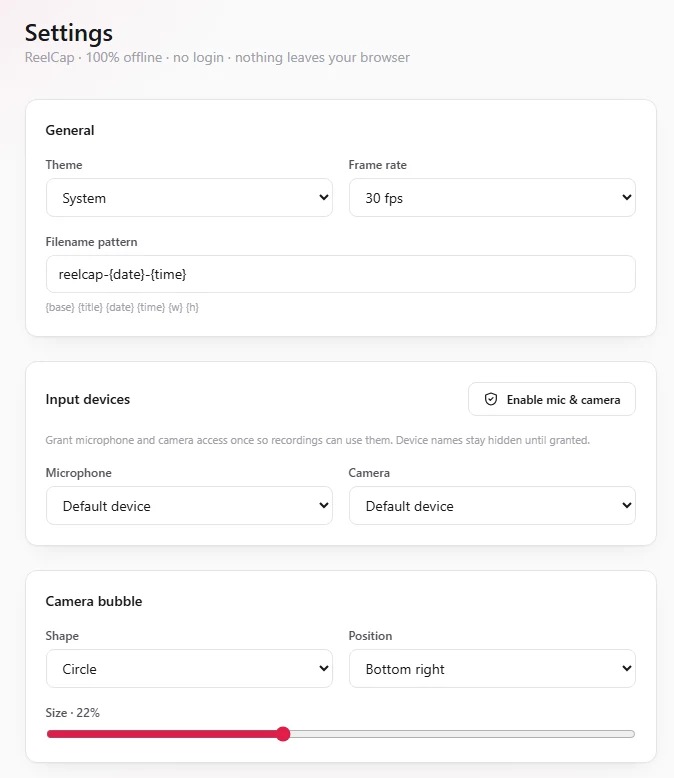
마이크와 카메라를 고르고, 버블의 모양·위치·크기를 정하고, 커서·클릭·자동 확대 효과를 조정하고, 녹화 파일 이름 규칙까지 정할 수 있습니다.
권한
화면 녹화에는 실제 권한이 필요합니다. 모든 항목과 각각의 정확한 쓰임새를 적어 두었습니다.
| 권한 | 용도 |
|---|---|
| tabCapture | 녹화하기로 선택한 탭의 화면과 선택적으로 소리를 캡처합니다. 사용자가 명시적으로 조작할 때만 시작됩니다. |
| offscreen | 오프스크린 문서를 실행합니다. Manifest V3에서 getUserMedia와 MediaRecorder를 쓸 수 있는 유일한 곳으로, 스트림 획득·오디오 믹싱·캔버스 합성·인코딩을 담당합니다. |
| activeTab | 녹화를 누르는 그 순간에만 현재 탭에 한 번 접근할 수 있게 하여 화면 스트림을 가져옵니다. |
| scripting | 녹화 대상 페이지에 그려진 커서와 클릭 물결 오버레이를 필요할 때만 주입합니다. 상주하는 콘텐츠 스크립트는 없습니다. |
| tabs | 녹화 파일 이름을 짓고 완성된 클립을 미리보기 탭으로 보내기 위해 활성 탭의 제목과 URL을 읽습니다. |
| storage | 설정과 녹화 상태를 저장해, service worker가 회수되어도 진행 중인 녹화가 끊기지 않게 합니다. |
| unlimitedStorage | 긴 녹화를 로컬 IndexedDB에 버퍼링할 수 있게 하여 기본 저장 용량 한도에 걸리지 않도록 합니다. |
모든 사이트에 대한 호스트 권한이 필요한 이유는 단 하나, 커서와 클릭 효과를 녹화 대상 페이지에 그려야 하기 때문입니다. 녹화를 시작할 때만 작동하고 ReelCap은 페이지 내용을 전혀 읽지 않으며, 마이크와 카메라는 아예 manifest에 없습니다. 그 둘은 켤 때 브라우저가 직접 물어봅니다.
ReelCap에는 영상을 다루는 백엔드가 없습니다. 탭 화면, 마이크, 카메라, 완성된 영상 모두 사용자의 브라우저가 캡처·믹싱·인코딩하며 파일은 곧바로 다운로드 폴더에 저장됩니다. 녹화에는 계정이 필요 없고, 계정에는 요금제와 무료 Pro 크레딧만 담깁니다.
개인정보처리방침 전문 읽기가이드
사람들이 실제로 만드는 녹화를 위한 실전 안내입니다. 확장 프로그램을 쓰는 경우와 쓰지 않는 경우를 모두 다룹니다.
자주 묻는 질문
찾는 내용이 없다면 지원 페이지에 더 있습니다. 메일을 보내셔도 좋습니다.
새 녹화 기능, 새 내보내기 형식, 가끔은 구독자 전용 할인까지. 무언가 출시될 때 짧은 메일 한 통만 보냅니다.
확장 프로그램을 설치하고, 보여 줄 탭을 열고, 녹화를 누르면 됩니다. 준비는 그게 전부입니다.
녹화는 무료 · 계정 불필요 · 브라우저 밖으로 나가는 것 없음