在任意标签页录制你的 Web 应用或产品演示
把当前标签页直接录成 webm 视频。只录页面——不含标签栏、书签栏和桌面——不用裁一刀就是干净的成片。Chrome 应用商店等受限页面无法录制,这是浏览器的规则,不是 ReelCap 的限制。
免费 · 私密 · 100% 本地
ReelCap 在任意浏览器标签页中把你的 Web 应用或产品演示直接录成视频——带高亮光标、点击波纹、你的解说和摄像头小窗。免费录制无需账号,不上传,无水印。
v1.0.0 · Chrome 116+ · Edge、Brave、Arc 等 Chromium 浏览器同样支持
5 output sizes · 3 frame rates · 27 languages
在录屏里,系统光标只有 12 像素,点击更是不留一点痕迹。观众整段视频都在找你刚才点了哪里——而那正是他们关掉视频的时刻。ReelCap 把光标直接画进视频里。
没有 ReelCap
桌面录屏软件会把整个窗口都录进去:标签栏、书签栏、另一块屏幕。光标细小、点击看不见,你还要花一晚上在剪辑软件里裁剪和放大。
用上 ReelCap
只录页面本身,绝不含浏览器界面。自绘光标和每次点击的波纹都被画进画面,录制一停,成片看上去就已经剪过了。
怎么用
不用注册,除了扩展本身不用装任何东西。全部流程都在你的浏览器里跑完。
打开要演示的页面,点开弹窗。选好输出尺寸和帧率,再按需打开标签页声音、麦克风、摄像头小窗或高亮光标。
3-2-1 倒计时给你一点准备时间,然后照常操作页面即可。随时可以暂停、继续,用快捷键在任意标签页停止录制。
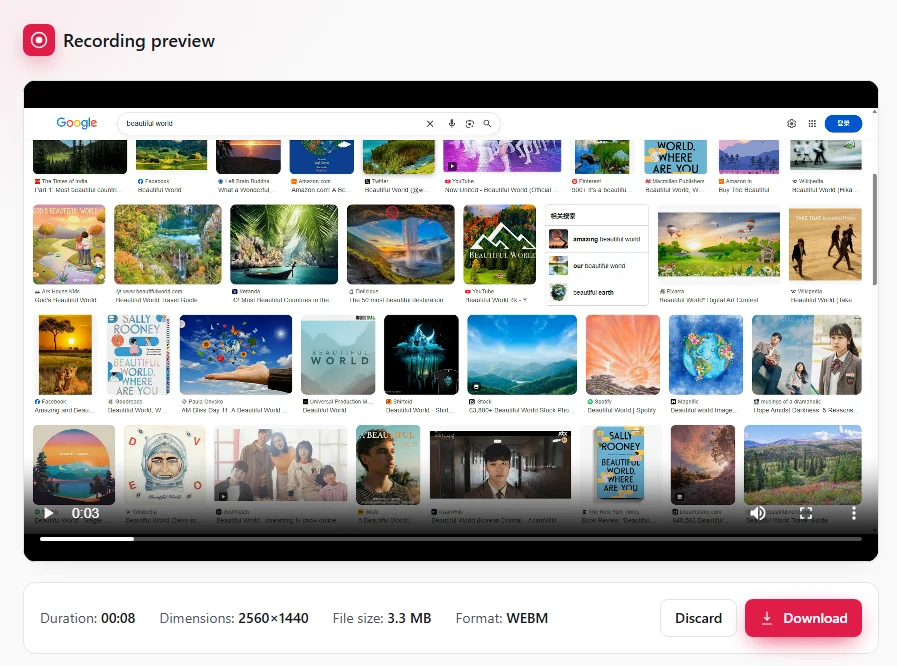
录制会在预览页打开,显示时长、尺寸和文件大小。回放确认后下载 WEBM——Pro 还能导出 MP4 或 GIF——不满意就丢掉重录。
习惯用键盘?Alt+Shift+R 在当前标签页打开 ReelCap,Alt+Shift+S 可在任意位置停止录制。
功能
为你真正要发出去的那条视频而做:产品讲解、上手引导、问题复现、Product Hunt 预告。
把当前标签页直接录成 webm 视频。只录页面——不含标签栏、书签栏和桌面——不用裁一刀就是干净的成片。Chrome 应用商店等受限页面无法录制,这是浏览器的规则,不是 ReelCap 的限制。
ReelCap 会把自绘光标画进视频,并在每次点击处留下一圈波纹。观众始终看得清你指到哪、什么时候点的;录制期间硬件光标被隐藏,成片里绝不会出现双光标。
每一次点击都能把镜头拉近:ReelCap 平滑地放大到你操作的位置,停留片刻,再缓缓拉回。放大倍数、停留时长与速度设定一次,一条普通的演示看上去就像经过专业剪辑——实时渲染进视频,完全在你的设备上完成。
一边解说一边保留页面自己的声音,两路混成一条干净的音轨。录制时你依然能正常听到标签页的声音。
把摄像头叠成圆形或圆角矩形,放在任意一角,大小自定。露脸足够让演示显得有人味,又不会挡住界面。
在支持的浏览器上直接录成 MP4,也可以在预览页里把录好的一条就地转换——由你自己的浏览器完成,视频从不上传。再不用因为某个工具不认 WEBM 而到处找转换器。
把一条录制变成轻巧的 GIF,用在 pull request、README、文档或聊天消息里。上限 720 px 宽、10–15 fps,文件始终小到发得出去——完全在你的浏览器里生成。
可导出为标签页原始尺寸、1080p、720p、方形或竖屏,帧率 24 / 30 / 60 可选。形状选一次,文件就能直接发 YouTube、Product Hunt 或社交平台。
3-2-1 倒计时让你从容开场,录到一半可暂停续录,一个快捷键就能在任意标签页停止——不用满屏找悬浮工具条。
取流、合成、编码全在你的浏览器里完成——录像不会离开你的设备,因为它根本无处可去。可选的账号只保存你的套餐和免费 Pro 额度,绝不保存你的视频。
界面一览
整个扩展就三个界面,都在这里了。
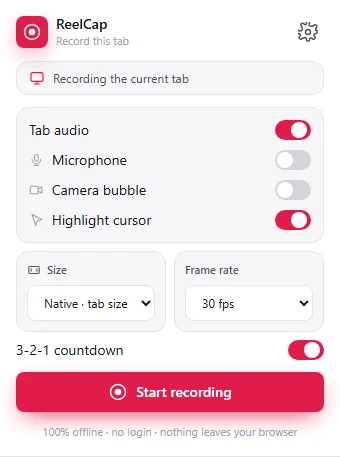
标签页声音、麦克风、摄像头小窗、高亮光标和点击自动缩放各是一个开关。选好尺寸、帧率与输出格式就能开录,这些选择会被记住,下次直接用。
每段录制都会落在预览页,附带时长、尺寸、文件大小和格式。回放确认后下载 WEBM——Pro 还能导出 MP4 或 GIF——或者丢掉重录一条。
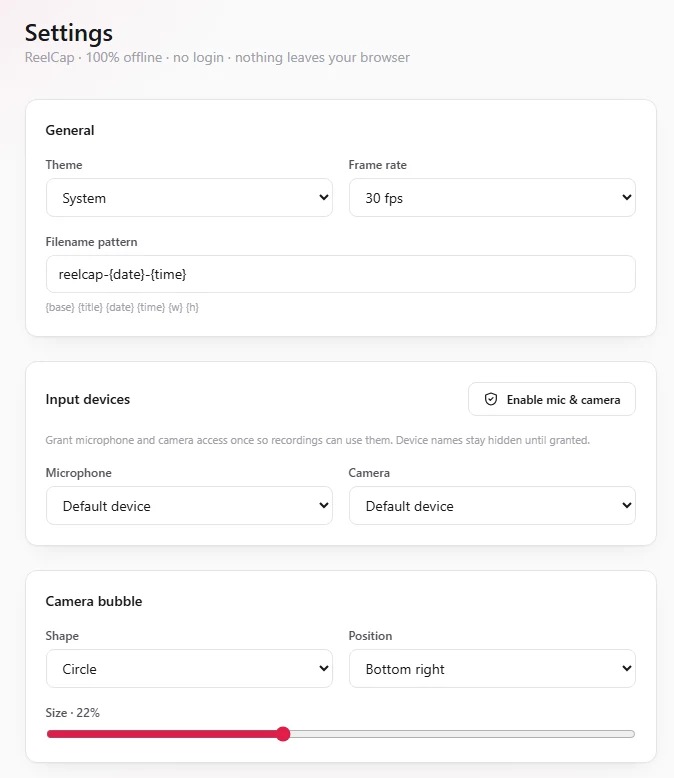
选好麦克风和摄像头,设定小窗的形状、位置与大小,调整光标、点击与自动缩放特效,再决定录像文件如何命名。
权限
录屏确实需要实打实的权限。这里列出全部权限,以及它们各自到底做什么。
| 权限 | 用来做什么 |
|---|---|
| tabCapture | 捕获你所选标签页的画面与可选的声音。只有你明确操作时才会开始。 |
| offscreen | 运行离屏文档——Manifest V3 下唯一允许使用 getUserMedia 和 MediaRecorder 的地方——用于取流、混音、canvas 合成与编码。 |
| activeTab | 仅在你按下录制的那一刻,授予对当前标签页的一次性访问,以便取到它的画面流。 |
| scripting | 按需把自绘光标与点击波纹注入被录页面。没有常驻的内容脚本。 |
| tabs | 读取当前标签页的标题与网址,用于给录像命名,并把成片送到预览页。 |
| storage | 保存你的设置与录制状态,让进行中的录制扛得住 service worker 被回收。 |
| unlimitedStorage | 让长时间录制能缓存在本地 IndexedDB,而不会撞上默认的小额存储配额。 |
申请全站点主机权限只有一个原因:光标与点击特效必须能画在你要录的任意页面上。它只在录制开始时生效,ReelCap 不读取任何页面内容;麦克风和摄像头则完全不在 manifest 里——只有你打开它们时,浏览器才会向你申请授权。
ReelCap 不为你的视频提供任何后端。标签页画面、麦克风、摄像头与成片都由你自己的浏览器采集、混音、编码,文件直接写进下载目录。录制不需要账号——账号里只有你的套餐和免费 Pro 额度。
阅读完整隐私政策指南
针对大家真正会录的场景写的实操教程——装扩展和不装扩展的做法都写了。
常见问题
这里没有你的问题?支持页还有更多,或者直接给我们发邮件。
新的录制能力、新的导出格式,偶尔还有只给订阅者的折扣。有东西上线时发一封短邮件,仅此而已。